
Установка зоны на Samsung Smart
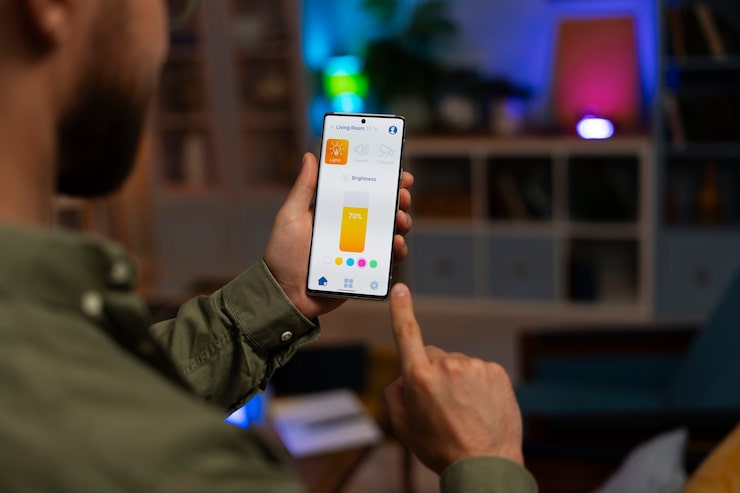

Первый шаг к созданию умной зоны на вашем Samsung — это установка приложения SmartThings. Это приложение служит связующим звеном между вашими устройствами и умным домом. Загрузите его из Google Play Store или App Store и следуйте инструкциям для установки.
После установки приложения, вам нужно будет создать учетную запись SmartThings, если у вас ее еще нет. Это можно сделать, следуя инструкциям в приложении. После создания учетной записи, вы можете начать добавлять устройства в свою умную зону.
Для добавления устройства, откройте приложение SmartThings и нажмите на кнопку «Добавить устройство». Следуйте инструкциям на экране для добавления устройства в свою сеть. После добавления устройства, вы можете начать настраивать его в соответствии со своими потребностями.
Получение доступа к функции зон на Samsung Smart
Для начала, вам нужно будет войти в свой аккаунт Samsung. Это можно сделать, нажав на значок профиля в правом верхнем углу экрана и следуя инструкциям на экране. После входа в аккаунт, вы можете начать настраивать зоны.
Чтобы получить доступ к функции зон, вам нужно перейти в настройки вашего устройства. Для этого нажмите на значок настроек в правом верхнем углу экрана. Затем найдите и нажмите на опцию «Умный дом». В разделе «Умный дом» вы увидите опцию «Зоны». Нажмите на нее, чтобы начать настройку.
После того, как вы вошли в раздел «Зоны», вы увидите список всех доступных зон на вашем устройстве. Если вы хотите добавить новую зону, нажмите на кнопку «Добавить зону» в правом верхнем углу экрана. Выберите название и цвет зоны, а также устройства, которые вы хотите включить в эту зону.
После того, как вы создали зону, вы можете управлять всеми устройствами в этой зоне одновременно. Например, если вы создали зону «Спальня» и включили в нее лампу и кондиционер, вы можете включить или выключить оба устройства одним нажатием кнопки.
Также вы можете настроить автоматические сценарии для каждой зоны. Например, вы можете настроить сценарий «Вечер» так, чтобы он включал лампу и кондиционер в зоне «Спальня» в определенное время каждый день.
Важно помнить, что для полного доступа к функции зон на Samsung Smart, все устройства в зоне должны быть совместимы с вашим устройством Samsung. Перед началом настройки убедитесь, что все ваши устройства совместимы.
Настройка зоны и добавление устройств
Первый шаг — определитесь с областью, которую хотите охватить. Это может быть комната, этаж или даже весь дом. Для этого перейдите в приложение Samsung SmartThings и выберите «Добавить зону». Укажите название и границы зоны на плане этажа.
Теперь, когда зона создана, пришло время добавить устройства. Для этого перейдите в раздел «Устройства» и нажмите «Добавить устройство». Выберите тип устройства из списка или отсканируйте штрихкод, если он есть на устройстве.
После добавления устройства, его необходимо привязать к зоне. Для этого выберите устройство и нажмите «Изменить зону». Выберите созданную ранее зону и сохраните изменения.
Теперь вы можете управлять устройствами в зоне, используя голосовые команды или автоматические сценарии. Например, вы можете создать сценарий «Вечерний режим», который будет включать свет и выключать другие устройства в зоне в определенное время.