
Как подключить второй вентилятор к кулеру процессора
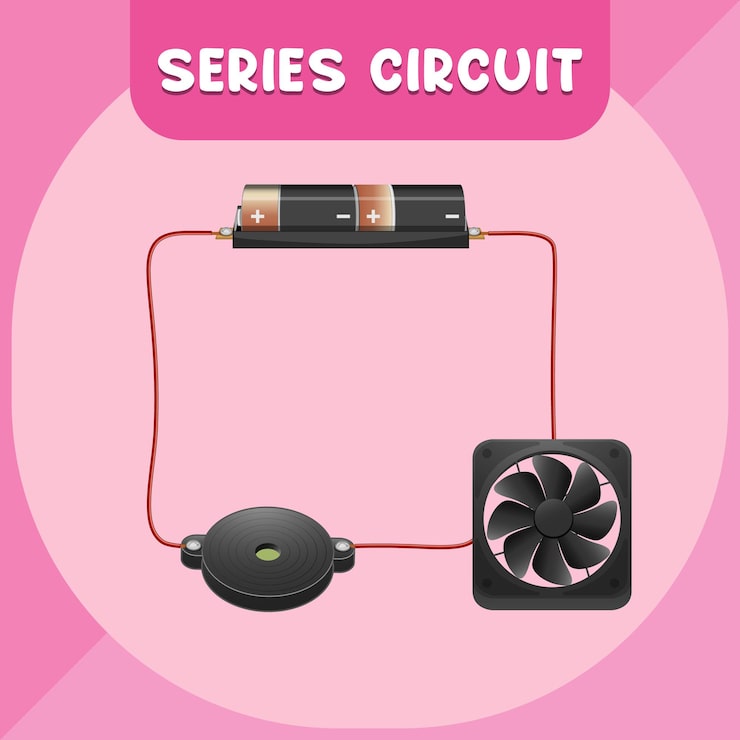

Первое, что нужно сделать, это определить, поддерживает ли ваша материнская плата подключение дополнительного вентилятора. Большинство современных материнских плат имеют специальные разъемы для подключения дополнительных охлаждающих устройств. Если ваша материнская плата поддерживает это, вам понадобится кабель питания для подключения второго вентилятора.
Далее, вам нужно выбрать правильный вентилятор. Обратите внимание на размер и тип разъема питания, а также на скорость вращения вентилятора. Более быстрые вентиляторы создают больше шума, но обеспечивают лучшее охлаждение. Также учитывайте, что вентилятор должен быть совместим с вашим кулером процессора.
После того, как вы выбрали подходящий вентилятор, пришло время установить его. Снимите крышку корпуса компьютера и найдите место для установки второго вентилятора. Обычно это место над или под материнской платой. Убедитесь, что вентилятор не будет мешать другим компонентам компьютера и не будет блокировать поток воздуха.
Затем подключите кабель питания вентилятора к разъему на материнской плате. Обычно это разъем с надписью «CPU OPT» или «SYSTEM FAN». Если у вас есть несколько таких разъемов, вы можете выбрать тот, который находится ближе всего к месту установки вентилятора.
После подключения питания, установите вентилятор на место и убедитесь, что он вращается в правильном направлении. Вентилятор должен дуть воздух внутрь компьютера, если он установлен над материнской платой, или выдувать воздух, если он установлен под ней.
Наконец, включите компьютер и проверьте, работает ли новый вентилятор. Если все сделано правильно, вы должны услышать шум второго вентилятора и почувствовать более сильный поток воздуха внутри компьютера. Это означает, что ваш процессор теперь лучше охлаждается, что поможет предотвратить перегрев и повысит стабильность работы вашего компьютера.
Необходимые материалы
Для подключения дополнительного охлаждающего устройства к основному кулеру процессора вам понадобятся определенные материалы. Во-первых, убедитесь, что у вас есть второй вентилятор, совместимый с вашим кулером. Проверьте размеры и тип крепления, чтобы убедиться, что они совпадают.
Во-вторых, вам понадобится кабель для подключения второго вентилятора к материнской плате. Обычно это трехконтактный кабель питания, который подключается к разъему CPU_FAN на материнской плате. Если у вас нет такого кабеля, его можно приобрести отдельно.
В-третьих, если ваш кулер не имеет встроенного контроллера скорости вентилятора, вам понадобится приобрести отдельный контроллер. Это устройство позволяет регулировать скорость вращения вентиляторов в зависимости от температуры процессора.
Наконец, убедитесь, что у вас есть все необходимые инструменты для установки второго вентилятора. Это может включать отвертку, изоленту и, возможно, термопасту, если вам нужно заменить старую.
Процесс подключения второго охлаждающего устройства к основному
Начните с изучения инструкции к вашему процессору и основному охлаждающему устройству, чтобы убедиться, что они поддерживают подключение дополнительного охлаждения.
Затем, приобретите кабель для подключения второго охлаждающего устройства к материнской плате. Обычно, это кабель с разъемом 4-pin PWM.
Отключите питание компьютера и извлеките его из корпуса. Найдите разъемы для подключения охлаждающих устройств на материнской плате. Обычно, они расположены возле процессора.
Подключите кабель питания второго охлаждающего устройства к разъему на материнской плате. Убедитесь, что вы подключаете его к правильному разъему, чтобы избежать короткого замыкания.
Затем, подключите второй охлаждающий элемент к основному охлаждающему устройству. Обычно, это делается с помощью специальных креплений, которые идут в комплекте с охлаждающим устройством.
После подключения всех кабелей и креплений, установите процессор и охлаждающие устройства обратно в корпус компьютера и подключите питание.
Важно! Перед подключением второго охлаждающего устройства убедитесь, что в вашем компьютере достаточно места для его установки. Также, убедитесь, что вы используете правильные кабели и крепления, чтобы избежать повреждения оборудования.