
Изменение разрешения экрана в игре
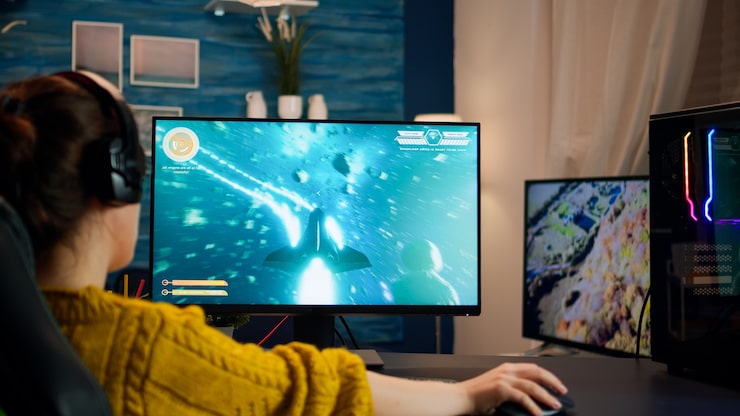

Если вы хотите изменить параметры экрана в игре, чтобы получить лучший визуальный опыт, вам нужно знать, как это сделать. Во многих играх вы можете изменить разрешение экрана, частоту кадров и другие настройки, чтобы адаптировать игру к вашему оборудованию и предпочтениям.
Первое, что вам нужно сделать, это открыть меню настроек игры. Обычно это можно сделать, нажав на значок шестеренки или подобный символ в главном меню игры. В некоторых играх настройки также могут быть доступны через меню правого клика на рабочем столе или через конфигурацию видеокарты.
После открытия меню настроек найдите раздел, посвященный параметрам экрана. В этом разделе вы найдете настройки, связанные с разрешением экрана, частотой кадров и другими параметрами отображения. Разрешение экрана определяет количество пикселей, отображаемых на экране, и влияет на качество изображения в игре. Чем выше разрешение, тем четче картинка, но тем больше нагрузка на ваше оборудование.
Частота кадров определяет, сколько кадров в секунду будет отображаться на экране. Чем выше частота кадров, тем плавнее движение в игре и тем меньше задержек. Однако высокая частота кадров также требует большей мощности от вашего оборудования.
При настройке параметров экрана важно учитывать мощность вашего оборудования. Если ваше оборудование не может справиться с высоким разрешением или частотой кадров, игра может работать медленно или нестабильно. В этом случае вам может потребоваться снизить настройки, чтобы добиться лучшей производительности.
В некоторых играх также могут быть доступны другие параметры отображения, такие как настройка глубины цвета, активация или деактивация антиалиасинга и других визуальных эффектов. Эти настройки могут повлиять на качество изображения и производительность игры, поэтому важно знать, что они делают, прежде чем менять их.
Почему настройка режима просмотра в игре так важна
Например, если вы играете на устройстве с разрешением 1080p, вы увидите больше деталей, чем если бы вы играли на устройстве с разрешением 720p. Более высокое разрешение также позволяет вам видеть больше контента на экране, что может быть полезно в играх, где важно видеть обзор карты или расположение врагов.
Однако, важно отметить, что более высокое разрешение также требует большей мощности от вашего процессора и видеокарты. Если ваше устройство не может справиться с высоким разрешением, это может привести к снижению производительности и fps, что может повлиять на качество игры.
Поэтому, перед тем как менять режим просмотра, важно учитывать технические характеристики вашего устройства и выбирать разрешение, которое подходит именно вам. Также стоит учитывать, что некоторые игры могут автоматически настраивать разрешение в зависимости от вашего оборудования, чтобы обеспечить наилучшую производительность.
Настройка режима отображения в игре
Чтобы изменить режим отображения в игре, следуйте этим шагам:
1. Зайдите в меню настроек игры. Обычно оно доступно из главного экрана или во время игры через паузу.
2. Найдите раздел, посвященный графике или отображению. В зависимости от игры, он может называться по-разному, например, «Графика», «Визуальные настройки» или «Режим отображения».
3. В этом разделе найдите опцию, отвечающую за разрешение экрана. Это может быть что-то вроде «Разрешение экрана», «Режим отображения» или «Ширина и высота экрана».
4. Измените значение этой опции на нужное вам разрешение. Оно может быть представлено в виде соотношения сторон (например, 16:9, 4:3 или 21:9) или в пикселях (например, 1920×1080, 1366×768 или 3840×2160).
5. Сохраните настройки и вернитесь в игру. Ваше новое разрешение экрана должно быть применено.
Если вы не видите опции для изменения разрешения экрана в настройках игры, возможно, вам придется изменить его в настройках вашего компьютера или устройства. В этом случае найдите раздел, отвечающий за графику или отображение, в настройках вашей операционной системы и следуйте инструкциям для изменения разрешения экрана.