
Скачайте Зону на официальном сайте для телевизора
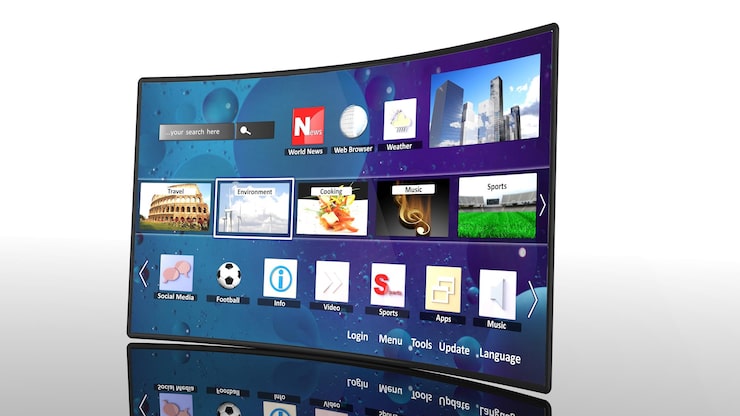

Для тех, кто хочет насладиться увлекательным контентом на большом экране, мы рекомендуем посетить официальный сайт и загрузить Зону для телевизора. Этот удобный сервис предлагает широкий выбор развлекательных программ, которые можно смотреть прямо на вашем телевизоре.
Чтобы начать, просто перейдите на официальный сайт и найдите раздел, посвященный загрузке Зоны для телевизора. Следуйте инструкциям на экране, чтобы загрузить приложение на ваш телевизор. После установки вы сможете наслаждаться любимыми фильмами, телешоу и другими развлекательными программами в удобном формате.
Обратите внимание, что для доступа к Зоне на телевизоре может потребоваться подключение к Интернету. Убедитесь, что ваш телевизор подключен к сети, чтобы воспользоваться всеми функциями сервиса.
Пошаговая инструкция для загрузки
Первый шаг — перейдите на веб-сайт поставщика для получения последней версии приложения. Найдите раздел «Загрузки» или «Приложения» и выберите версию, совместимую с вашим телевизором.
Затем, нажмите на кнопку «Загрузить» или «Скачать», чтобы начать загрузку файла на ваш компьютер. Обычно, файл будет в формате .apk для Android или .ipk для Linux.
После загрузки, перейдите в папку, где был сохранен файл, и найдите его. Щелкните дважды, чтобы открыть файл и начать установку.
Если у вас есть проблемы с открытием файла, возможно, вам нужно изменить настройки безопасности на вашем компьютере, чтобы разрешить установку приложений из неизвестных источников.
После установки, запустите приложение и следуйте инструкциям на экране, чтобы завершить настройку. Теперь вы готовы использовать приложение на своем телевизоре!
Установка и настройка приложения на телевизоре
После установки приложения, запустите его. Если вы впервые запускаете приложение, вам будет предложено пройти процесс регистрации или авторизации. Если у вас уже есть аккаунт, введите свои данные для входа. Если у вас нет аккаунта, создайте его, следуя инструкциям на экране.
После входа в приложение, вы окажетесь на главном экране. Здесь вы можете увидеть различные разделы и функции приложения. Чтобы начать использовать приложение, выберите интересующий вас раздел и следуйте инструкциям на экране.
Если у вас возникли трудности с настройкой или использованием приложения, обратитесь к разделу «Помощь» в меню приложения. Здесь вы найдете ответы на часто задаваемые вопросы и инструкции по решению распространенных проблем.