
QR Сканер ВКонтакте: Где Найти
Содержание

Для того чтобы воспользоваться QR-сканером ВКонтакте, вам не нужно устанавливать дополнительные приложения или посещать сторонние сайты. Эта функция встроена в официальное приложение ВКонтакте для смартфонов и доступна для пользователей на Android и iOS.
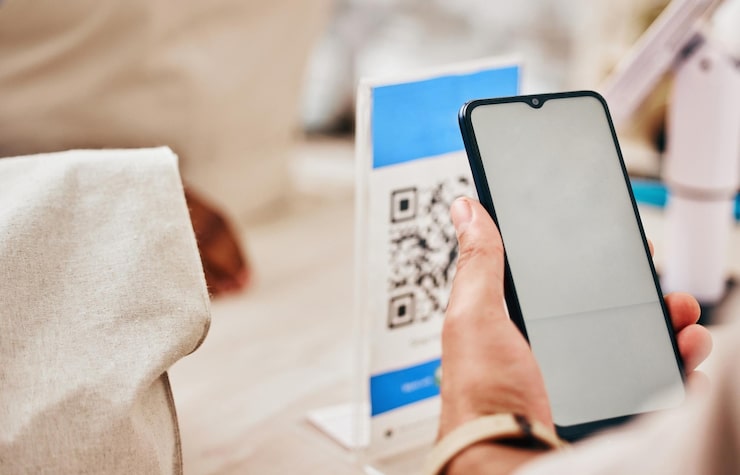
Чтобы начать сканирование QR-кода, откройте приложение ВКонтакте на своем смартфоне и перейдите на главную страницу. Найдите значок камеры в правом верхнем углу экрана и нажмите на него. После этого вы увидите экран камеры, на котором нужно направить свой смартфон на QR-код, который вы хотите просканировать.
Как только камера распознает QR-код, вы увидите сообщение с информацией, содержащейся в коде. ВКонтакте может распознавать QR-коды, содержащие ссылки на профили пользователей, группы или события ВКонтакте, а также на другие веб-сайты.
Поиск QR сканера в мобильном приложении ВКонтакте
Для начала откройте мобильное приложение ВКонтакте на своем смартфоне. Затем перейдите на главную страницу, где отображаются последние новости и обновления ваших друзей. Найдите значок камеры, расположенный в верхней части экрана, справа от поисковой строки. Нажмите на него, чтобы открыть функцию сканирования QR-кода.
Если вы не видите значка камеры, возможно, вам нужно обновить приложение до последней версии. Для этого перейдите в магазин приложений своего смартфона, найдите ВКонтакте и нажмите кнопку «Обновить». После обновления откройте приложение и повторите описанные выше шаги.
Если вы все еще не можете найти функцию сканирования QR-кода, попробуйте перейти в раздел «Мои друзья» и нажать на значок «Добавить друга». В появившемся меню выберите «Сканировать QR-код», и вы сможете отсканировать код, чтобы добавить нового друга в ВКонтакте.
Поиск QR сканера в веб-версии ВКонтакте
Чтобы отсканировать QR-код в веб-версии ВКонтакте, вам не нужно искать отдельный сканер. Функция встроена в браузер. Просто следуйте этим шагам:
1. Откройте веб-сайт ВКонтакте в своем браузере.
2. Найдите QR-код, который хотите отсканировать. Он может быть на веб-странице или на экране другого устройства.
3. Наведите курсор мыши на QR-код. Ваш браузер автоматически распознает его и предложит вам отсканировать его.
4. Щелкните левой кнопкой мыши на QR-код, и браузер начнет сканирование.
5. Если сканирование прошло успешно, вы увидите результат в новом окне браузера или получите уведомление о том, что QR-код был распознан.