
Потерян один из дисков на компьютере
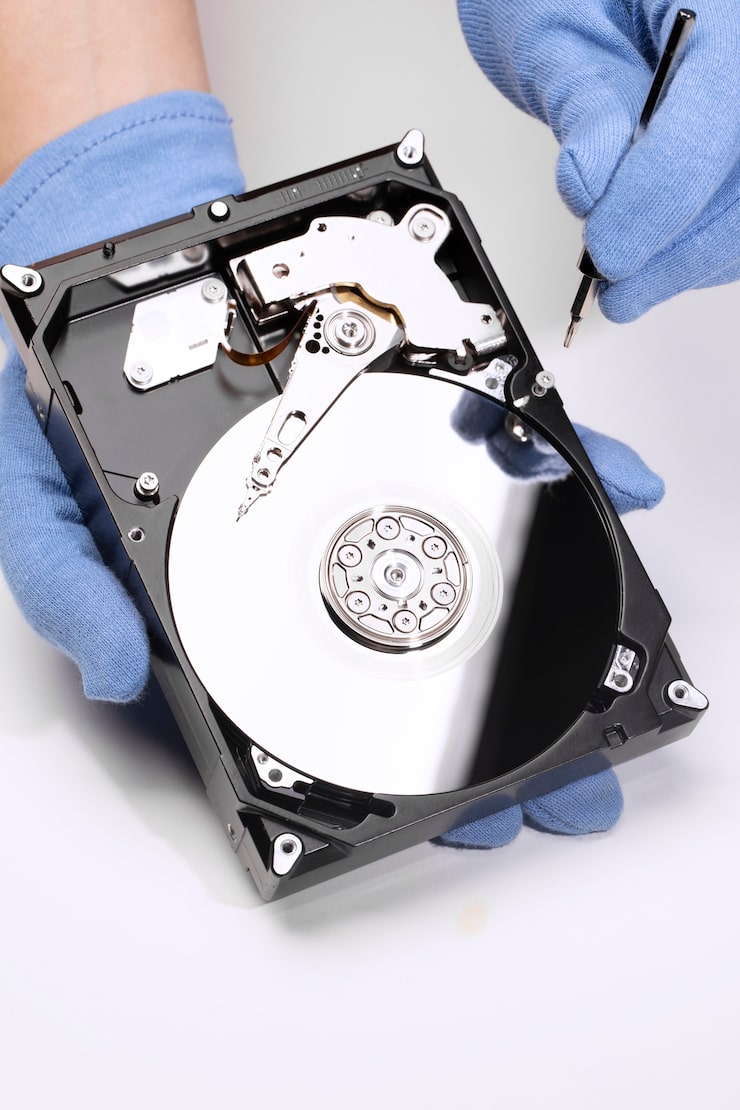

Если вы столкнулись с ситуацией, когда один из дисков на вашем компьютере пропал, не паникуйте. Первое, что нужно сделать, это проверить, не был ли он отключен или не был ли его буквенный ярлык изменен. Для этого откройте «Проводник» и перейдите в «Этот компьютер». Если диск не отображается, попробуйте нажать на кнопку «Обновить» в верхней части окна.
Если диск все еще не появляется, попробуйте открыть «Управление дисками». Для этого нажмите правой кнопкой мыши на «Компьютер» и выберите «Управление». В открывшемся окне выберите «Управление дисками» в левой панели. Если диск отображается здесь, но его буквенный ярлык отсутствует, вы можете назначить ему новый. Для этого щелкните правой кнопкой мыши по диску и выберите «Изменить букву диска или путь к папке».
Если диск не отображается в «Управлении дисками», возможно, он физически отключен или неисправен. В этом случае вам может потребоваться помощь профессионала для устранения неполадок и восстановления данных, если это возможно. Помните, что чем раньше вы обратитесь за помощью, тем больше шансов сохранить ваши данные.
Диагностика проблемы с пропавшим диском
Далее, проверьте физическое наличие диска в компьютере. Откройте корпус компьютера и найдите место, где должен находиться диск. Если диск отсутствует, возможно, он был физически удален или вышел из строя.
Если диск присутствует в корпусе компьютера, но не отображается в системе, проверьте, подключен ли он к системе. Убедитесь, что кабель подключен к соответствующему порту на материнской плате и на диске.
Если диск подключен правильно, но все еще не отображается в системе, попробуйте запустить команду «diskmgmt.msc» в окне «Выполнить» (Win + R). Эта команда открывает «Управление дисками», где вы можете увидеть все диски, подключенные к системе.
Если диск отображается в «Управлении дисками», но все еще не виден в «Мой компьютер», возможно, он не отформатирован или не имеет буквы диска. Щелкните правой кнопкой мыши на диске в «Управлении дисками» и выберите «Изменить букву диска или путь к диску». Затем выберите свободную букву диска и нажмите «ОК».
Если диск все еще не отображается или не работает, возможно, он физически поврежден и нуждается в замене.
Восстановление данных после потери носителя
Одним из лучших вариантов является Recuva, который может восстановить данные с различных типов носителей, включая жесткие диски, флеш-накопители и карты памяти. Он имеет простой в использовании интерфейс и может восстановить данные, которые были удалены или потеряны в результате сбоя системы.
Если вы не хотите использовать стороннее программное обеспечение, вы можете попробовать восстановить данные вручную. Для этого вам нужно будет использовать утилиту командной строки CHKDSK, которая может проверить диск на наличие ошибок и восстановить потерянные данные.
Важно помнить, что восстановление данных может быть сложным процессом, и не всегда гарантируется успешный результат. Если вы не уверены в своих действиях, лучше обратиться к специалисту по восстановлению данных.