
Настройка Wi-Fi для Алисы через колонку
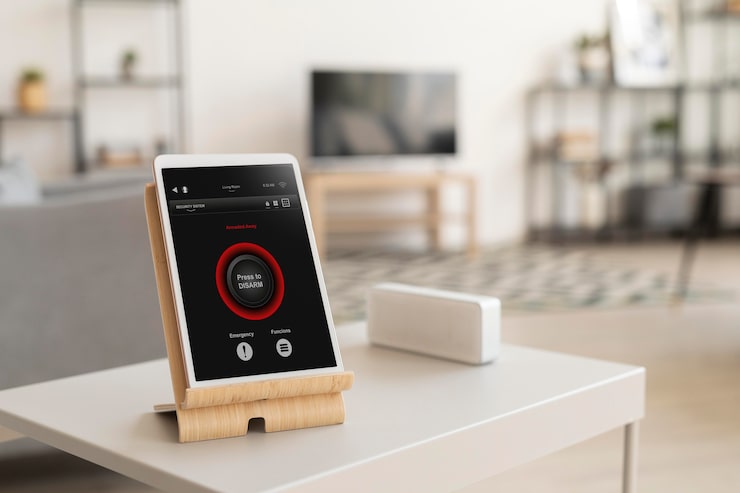

Первый шаг — убедитесь, что ваша колонка подключена к интернету через Wi-Fi. Для этого откройте настройки Wi-Fi на своем смартфоне или компьютере и найдите сеть, соответствующую названию вашей колонки. После подключения к ней, перейдите в приложение «Яндекс.Музыка» или «Яндекс.Алиса» и следуйте инструкциям для настройки голосового управления.
Если у вас уже есть аккаунт Яндекса, войдите в него в приложении. Если нет, создайте новый аккаунт, следуя инструкциям в приложении. После входа в аккаунт, перейдите в раздел «Устройства» и найдите свою колонку в списке подключенных устройств. Нажмите на нее и следуйте инструкциям для настройки голосового управления.
После настройки голосового управления, вы можете начать использовать голосового помощника для управления музыкой, получения информации и других функций, доступных в приложении «Яндекс.Алиса». Не забудьте проверить настройки конфиденциальности в приложении, чтобы убедиться, что ваши данные защищены.
Подключение колонки к Wi-Fi
Первый шаг — убедитесь, что ваша колонка находится в режиме настройки. Как правило, это делается с помощью кнопки «Reset» или «Setup» на задней панели устройства. После этого, колонка начнет поиск доступных сетей Wi-Fi.
Затем, возьмите свой смартфон или компьютер и найдите на нем настройки Wi-Fi. Выберите сеть, к которой вы хотите подключить колонку. Обратите внимание, что пароль от сети должен быть введен на самой колонке, а не на вашем устройстве.
После подключения к сети, колонка обычно автоматически подключается к сервису «Яндекс.Музыка» или другому сервису, в зависимости от модели колонки. Если это не происходит автоматически, вам может потребоваться зайти в приложение «Яндекс.Музыка» или другое приложение, связанное с вашей колонкой, и добавить колонку вручную.
Теперь, когда ваша колонка подключена к Wi-Fi, вы можете управлять ею с помощью своего смартфона или компьютера. Вы можете воспроизводить музыку, делать звонки, задавать вопросы и многое другое. Наслаждайтесь своей новой колонкой!
Подключение голосового помощника к колонке
Затем, подключите свою колонку к электросети и дождитесь, пока она полностью загрузится. После этого, нажмите и удерживайте кнопку «Сброс» на задней панели колонки в течение нескольких секунд, чтобы перевести ее в режим настройки.
Откройте приложение «Яндекс» на своем смартфоне и нажмите на значок «Добавить устройство». Выберите модель своей колонки из списка доступных устройств и следуйте инструкциям на экране, чтобы подключить ее к вашему аккаунту Яндекса.
После успешного подключения, вы можете начать использовать голосового помощника Алису на своей колонке. Для этого, просто скажите «Привет, Алиса» и следуйте инструкциям, которые она вам даст.