
Настройка клавиатуры: больше или меньше
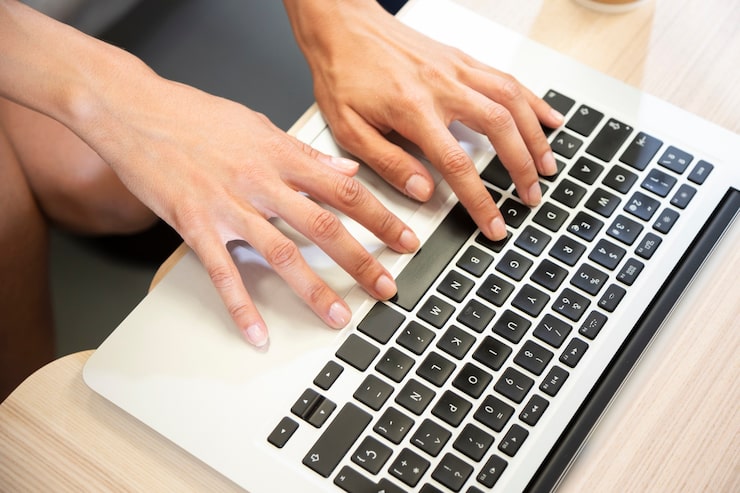

Персонализация клавиатуры — это один из самых простых и эффективных способов повысить производительность при работе за компьютером. Каждый пользователь имеет уникальные предпочтения и стиль набора текста, и именно поэтому настройка клавиатуры является столь важной. Начните с определения наиболее часто используемых вами клавиш и подумайте, как их можно переместить или переопределить для более быстрого доступа.
Одним из распространенных подходов является использование так называемых «клавиш для больших пальцев». Это клавиши, которые расположены под большими пальцами рук, и их перемещение может существенно облегчить набор текста. Также стоит рассмотреть возможность изменения размера клавиш или их формы, чтобы они лучше подходили под ваши руки.
Не стоит забывать и о программных настройках клавиатуры. Многие операционные системы предлагают широкий выбор опций, таких как активация клавиш со звуком или без него, изменение скорости набора и т.д. Также можно установить специальные программы для настройки клавиатуры, которые позволят вам полностью персонализировать ее под свои нужды.
Изменение размера клавиш
Для изменения размера клавиш на клавиатуре, вам необходимо войти в настройки операционной системы. В Windows это можно сделать через Панель управления, а в macOS через Системные настройки. В настройках найдите раздел, связанный с клавиатурой, и найдите опцию, отвечающую за размер клавиш.
В некоторых операционных системах может быть доступно несколько вариантов размера клавиш. Обычно это стандартный размер, увеличенный размер для пользователей с ограниченными возможностями, и даже возможность настройки размера клавиш вручную.
Если вы хотите изменить размер клавиш на клавиатуре ноутбука, обратите внимание, что не все модели поддерживают эту функцию. Перед покупкой ноутбука проверьте, поддерживает ли модель изменение размера клавиш.
Если вы используете внешнюю клавиатуру, убедитесь, что она совместима с вашей операционной системой и поддерживает функцию изменения размера клавиш. Не все внешние клавиатуры поддерживают эту функцию, поэтому перед покупкой проверьте спецификации продукта.
Регулировка чувствительности клавиатуры
Для начала, определитесь с тем, что именно вы хотите изменить в настройках своей клавиатуры. Если вы хотите, чтобы клавиши реагировали на прикосновение более чувствительно, вам нужно увеличить значение чувствительности. Если вы хотите, чтобы клавиши были менее чувствительными, вам нужно уменьшить значение.
Чтобы изменить чувствительность клавиатуры, следуйте этим шагам:
- Откройте панель настроек клавиатуры на вашем устройстве.
- Найдите параметр «Чувствительность клавиатуры» или «Регулировка чувствительности клавиш».
- Используйте ползунок или шкалу, чтобы изменить значение чувствительности. Чтобы увеличить чувствительность, переместите ползунок вправо. Чтобы уменьшить чувствительность, переместите ползунок влево.
- После изменения значения, сохраните настройки и закройте панель настроек.
Если вы не знаете, какое значение чувствительности подходит вам лучше всего, попробуйте поэкспериментировать с разными настройками. Начните с среднего значения и постепенно увеличивайте или уменьшайте его, пока не найдете значение, которое вам нравится.
Важно помнить, что изменение чувствительности клавиатуры может повлиять на производительность вашего устройства. Если вы заметили, что ваше устройство работает медленнее после изменения настроек, верните значение чувствительности к прежнему уровню.