
Как сделать скриншот на смартфоне Honor
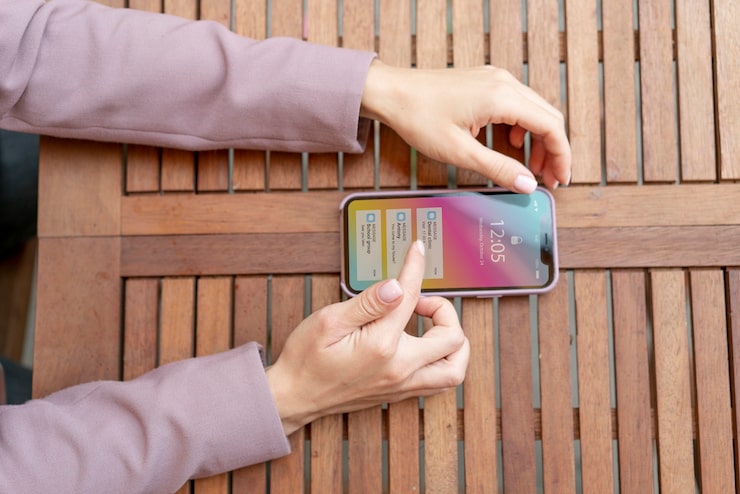

Если вы являетесь владельцем смартфона Honor и хотите сделать снимок экрана, то вам повезло, так как это очень просто сделать. Есть два основных способа сделать это на вашем устройстве.
Первый способ — использовать кнопки питания и уменьшения громкости. Просто одновременно нажмите и удерживайте кнопку питания и кнопку уменьшения громкости в течение нескольких секунд. Когда вы услышите звук снимка экрана или увидите анимацию, отпустите кнопки. Ваш снимок экрана будет сохранен в галерее.
Второй способ — использовать жесты на экране. Если ваше устройство работает под управлением Android 9.0 или более поздней версии, вы можете использовать жесты, чтобы сделать снимок экрана. Просто проведите по экрану от нижнего края вверх, чтобы открыть панель уведомлений, а затем нажмите на значок «Снимок экрана». Ваш снимок экрана будет сохранен в галерее.
Способ 1: Классический метод
Для того чтобы сделать снимок экрана на смартфоне Honor, вам понадобится всего два кнопки. Зажмите одновременно кнопку питания и кнопку уменьшения громкости. Удерживайте их в течение одной секунды, пока не услышите звук снимка или не увидите анимацию на экране. Готово! Ваш снимок экрана сохранен в галерее смартфона.
Способ 2: Использование функции «Повторный снимок»
Если вы хотите сделать серию снимков экрана на вашем смартфоне Honor, воспользуйтесь функцией «Повторный снимок». Эта функция позволяет делать несколько снимков подряд, что очень удобно при создании презентаций или обучении.
Чтобы активировать функцию «Повторный снимок», следуйте этим шагам:
- Запустите приложение «Камера» на вашем смартфоне Honor.
- Нажмите на значок «Многокадровый» в правом верхнем углу экрана. Он выглядит как несколько квадратиков, расположенных друг над другом.
- Выберите режим «Повторный снимок». Он обозначен значком с цифрой «3» и тремя квадратиками.
- Настройте интервал между снимками, нажав на значок «Интервал» в правом нижнем углу экрана. Вы можете выбрать интервал от 2 до 60 секунд.
- Нажмите на кнопку спуска затвора, чтобы сделать первый снимок. Смартфон автоматически сделает последующие снимки с заданным интервалом.
После того, как вы закончите серию снимков, нажмите на кнопку «Готово» в правом верхнем углу экрана, чтобы сохранить снимки в галерее.