
Как просмотреть корзину на телефоне Samsung
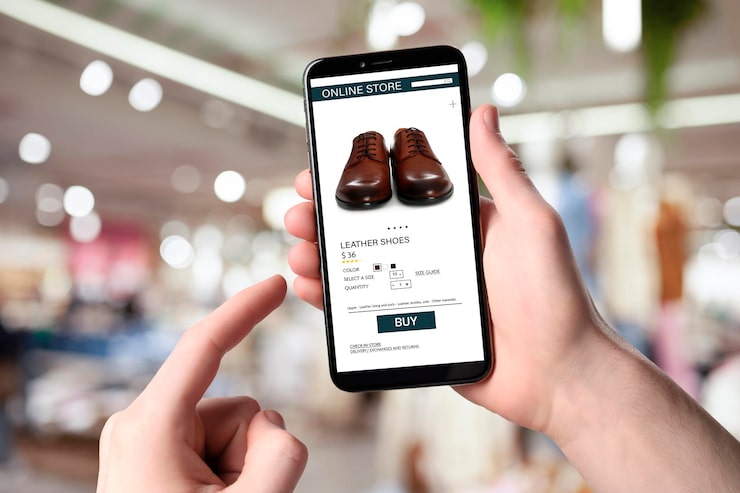

Для начала, убедитесь, что вы вошли в свою учетную запись Samsung. Затем, чтобы просмотреть содержимое корзины, следуйте этим шагам:
1. Откройте приложение Samsung Galaxy Store на своем смартфоне.
2. Нажмите на значок корзины, расположенный в правом верхнем углу экрана.
3. Вы увидите список всех товаров, которые вы добавили в корзину. Чтобы просмотреть подробную информацию о товаре, нажмите на него.
4. Если вы хотите удалить товар из корзины, нажмите на кнопку «Удалить из корзины».
5. Чтобы перейти к оформлению заказа, нажмите на кнопку «Оформить заказ».
Доступ к корзине через приложение Галактика
Чтобы получить доступ к корзине через приложение Галактика на вашем Samsung, следуйте этим шагам:
1. Откройте приложение Галактика на своем телефоне.
2. Нажмите на значок меню (три горизонтальные полосы) в верхнем левом углу экрана.
3. В появившемся меню выберите пункт «Корзина».
4. Теперь вы увидите список всех предметов, которые добавили в корзину.
Примечание: Если вы не видите пункт «Корзина» в меню, убедитесь, что вы вошли в свою учетную запись Samsung и подключены к Интернету.
Просмотр корзины через настройки телефона
Чтобы просмотреть корзину через настройки телефона Samsung, следуйте этим шагам:
1. Откройте приложение «Настройки» на своем телефоне.
2. Прокрутите вниз и найдите раздел «Учетные записи и центр конфиденциальности».
3. Нажмите на «Google».
4. Выберите «Синхронизация».
5. Найдите и нажмите на «Синхронизировать данные».
6. Найдите и нажмите на «Корзина».
7. Теперь вы можете просмотреть все элементы, которые находятся в корзине.