
Как найти на клавиатуре значок номера
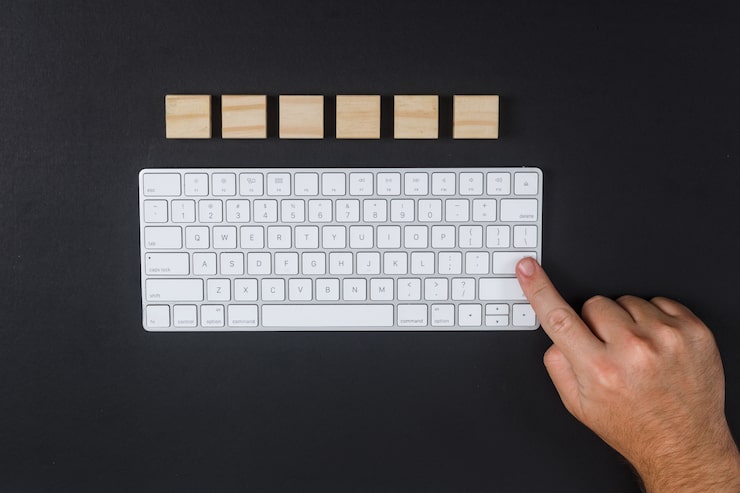

Если вам нужно ввести номер телефона или другой набор цифр, вам понадобится значок номера на клавиатуре. Этот символ также известен как символ решетки (#) и расположен на клавиатуре рядом с цифрами. Чтобы найти его, следуйте этим инструкциям:
На большинстве клавиатур символ номера находится над цифрой 3 на правой стороне клавиатуры. Он может быть подписан как «#» или «решетка». Чтобы ввести этот символ, нажмите клавишу с соответствующей цифрой, а затем удерживайте ее, пока не появится символ номера. После этого отпустите клавишу и продолжайте ввод.
Если вы используете клавиатуру с другой раскладкой или у вас есть проблемы с нахождением символа номера, попробуйте использовать функциональную клавишу (Fn) вместе с клавишей с цифрой. На некоторых клавиатурах символ номера может быть доступен только при нажатии комбинации клавиш Fn + цифра.
Использование клавиши Num Lock
Чтобы вводить цифры на клавиатуре, вам понадобится клавиша Num Lock. Эта клавиша находится в правом нижнем углу стандартной клавиатуры и обычно имеет синий фон с белой цифрой «0» и клавишей «Enter» над ней. Чтобы включить Num Lock, нажмите на эту клавишу один раз. Если вы видите, что клавиша Num Lock мигает, это означает, что она включена.
Если вы не видите цифры на клавиатуре, возможно, Num Lock отключен. Чтобы включить его, нажмите клавишу Num Lock один раз. Если вы хотите отключить Num Lock, просто нажмите на ту же клавишу еще раз.
Важно отметить, что Num Lock может быть отключен по умолчанию на некоторых клавиатурах или компьютерах. В этом случае вам нужно будет включить его в настройках клавиатуры. Чтобы сделать это, найдите значок «Клавиатура» в панели управления и откройте его. Найдите опцию «Num Lock» и включите ее.
Альтернативные способы доступа к номеру
Если стандартные методы доступа к номеру на клавиатуре не работают, попробуйте использовать альтернативные способы. Например, вы можете использовать цифровую панель на ноутбуке или внешней клавиатуре. Если у вас есть сенсорная клавиатура, попробуйте нажать на цифровую клавишу, а затем перетащить курсор к нужному символу. Также можно использовать голосовой ввод или специальные программы для доступа к символам на клавиатуре.