
Чек Яндекс Такси: Руководство для Бухгалтерии
Содержание

В современном мире цифровых технологий бухгалтерский учет стал более сложным и требовательным. Одним из инструментов, облегчающих работу бухгалтеров, является сервис Яндекс Такси. Чтобы эффективно управлять финансами в этом сервисе, следуйте нашим советам.
Во-первых, важно понимать, что сервис Яндекс Такси предоставляет удобный интерфейс для управления финансами. Здесь вы можете отслеживать все расходы и доходы, связанные с вашими поездками. Чтобы начать работу с сервисом, зарегистрируйтесь и свяжите свою учетную запись с банковской картой.
Во-вторых, обратите внимание на функцию автоматического выставления счетов. Сервис Яндекс Такси автоматически генерирует счета за каждую поездку, что упрощает процесс бухгалтерского учета. Эти счета можно экспортировать в формате Excel или PDF для дальнейшей обработки.
В-третьих, не забывайте о возможности установки лимитов на расходы. Это поможет вам контролировать свои траты и предотвращать несанкционированные расходы. Лимиты можно установить как на суточную сумму расходов, так и на отдельные категории расходов.
Наконец, помните о важности своевременной оплаты счетов. Сервис Яндекс Такси предоставляет удобные способы оплаты, в том числе банковской картой или электронными деньгами. Оплачивайте счета вовремя, чтобы избежать начисления штрафов и пеней.
Получение квитанции из Яндекс Такси
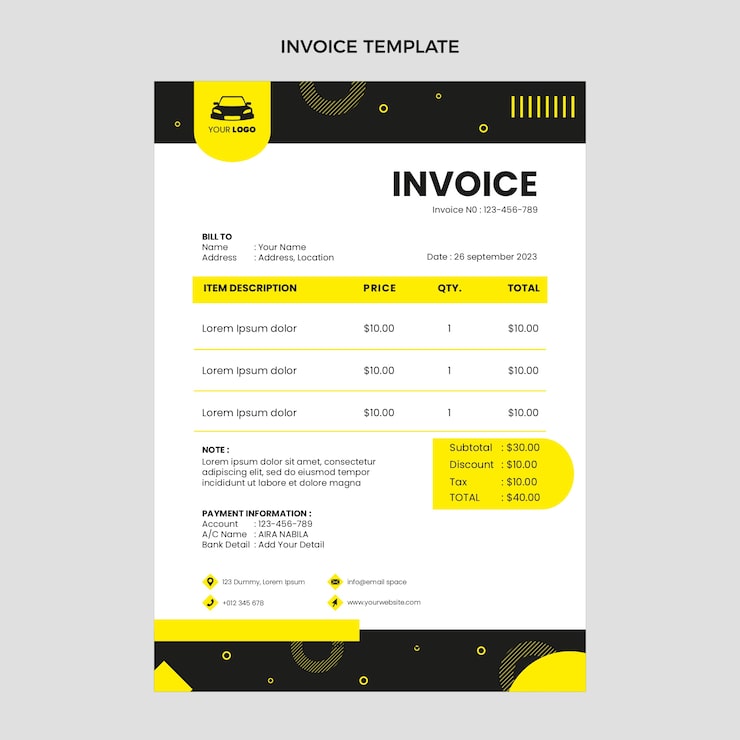
Для получения квитанции из Яндекс Такси, вам нужно знать свой номер заказа. Вы можете найти его в истории поездок в приложении Яндекс Такси или на сайте.
После того, как вы нашли номер заказа, следуйте этим шагам:
- Откройте приложение Яндекс Такси или войдите на сайт.
- Перейдите в раздел «История поездок».
- Найдите нужную поездку и нажмите на кнопку «Квитанция».
- Выберите формат квитанции: PDF или JPEG.
- Если вы хотите получить квитанцию на электронную почту, введите адрес почты и нажмите «Отправить».
- Если вы хотите сохранить квитанцию на устройстве, нажмите «Скачать».
Если вы не можете найти квитанцию самостоятельно, обратитесь в службу поддержки Яндекс Такси. Они помогут вам получить квитанцию.
Использование платежного документа в бухгалтерском учете
После проверки реквизитов, следующим этапом является регистрация платежного документа в бухгалтерском учете. Для этого используйте журнал учета платежных документов, где фиксируйте все поступившие платежи. Укажите в журнале дату и номер документа, наименование организации, сумму платежа и назначение платежа.
Далее, на основании зарегистрированного платежного документа, сделайте бухгалтерскую запись. Если платеж поступил от клиента за товары или услуги, то сделайте запись по дебету счета 62 «Расчеты с покупателями и заказчиками» и кредиту счета 90 «Продажи». Если платеж является оплатой задолженности перед поставщиком, то сделайте запись по дебету счета 60 «Расчеты с поставщиками и подрядчиками» и кредиту счета 51 «Расчетные счета».
Не забудьте также проверить правильность начисления НДС в платежном документе. Если организация является плательщиком НДС, то сумма НДС должна быть выделена отдельной строкой в платежном документе. В этом случае, сделайте отдельную бухгалтерскую запись по счету 19 «Налог на добавленную стоимость по приобретенным ценностям».
После проведения всех бухгалтерских записей, не забудьте сохранить платежный документ в течение установленного срока хранения документов бухгалтерского учета. Как правило, этот срок составляет 5 лет.